
按顺序走完从取得应用到读完第一话的每一步
-
取得应用包并放行外部来源
页面上的立即下载按钮都指向同一个地址。拿到文件之后,如果系统提示「不允许安装来自此来源的应用」, 去系统的应用管理里为该来源放行即可。这一步是系统在保护你,放行的对象是「这个来源」,不是某一个具体文件。
-
首次启动时选择线路
第一次打开会先出现线路选择界面,几条线路在速度上的差别与你的网络环境有关,没有通用的最优解。 先随便选一条,进得去就先用着;后面遇到加载慢,再回到这一屏换一条。
-
决定要不要注册
不注册也能浏览与阅读,但收藏与阅读进度只存在本机。注册之后这两项会跟着账号走, 换设备才能恢复。如果打算长期追更,建议这一步就注册,避免以后手动搬运书架。
-
把阅读参数调一遍
在设置页里先定翻页方式、音量键翻页与控页按键这三个长期生效的选项。 这三项属于「改一次管很久」的设置,晚改不如早改。
-
用筛选挑出第一部作品
先进分类页,只点一个题材,看清单规模;不够少再加地区;最后用状态与排序收口。 挑到感兴趣的就点进详情页看简介与目录。筛空时的回撤顺序见题材分类页。
-
收进书架并确认进度记录
在详情页点收进书架,然后开始阅读。读几页之后退出,再进来看看是否直接续到刚才的位置—— 这一步用来确认进度记录正常工作,越早发现异常越容易排查。
-
缓存接下来要读的几话
如果通勤路上信号不稳,在目录里勾选未来几话做缓存。只勾未读部分即可, 不必整部缓存。缓存完成后关掉网络读一遍,确认离线阅读正常。
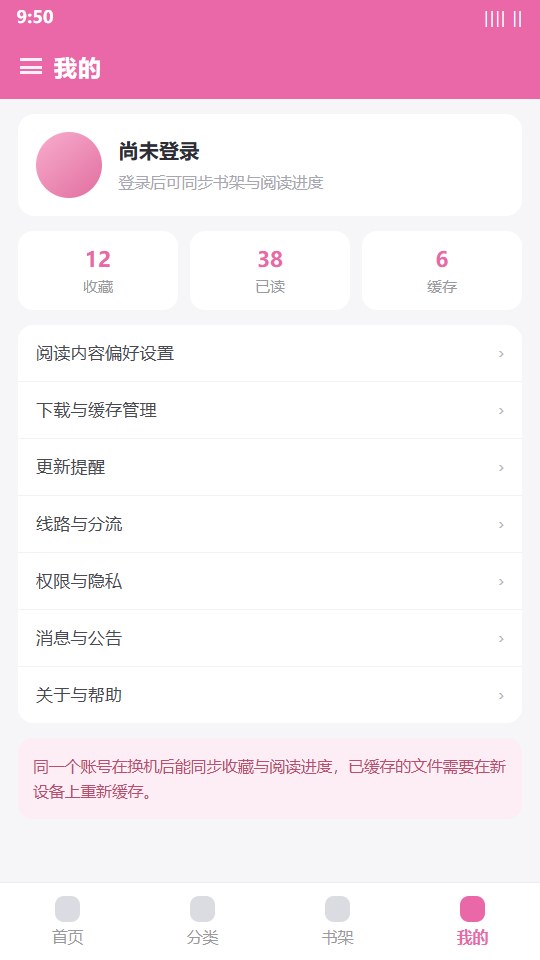
首次使用后值得改的几项设置
下面这几项在默认状态下也能用,但按自己的使用习惯改一遍,后面会省下不少反复调整的时间。
| 设置项 | 默认状态 | 建议与理由 |
|---|---|---|
| 翻页方式 | 纵向滚动 | 躺读保留默认;通勤、单手操作时改成横向翻页,一页一停,不容易滑过头。 |
| 音量键翻页 | 开启 | 戴耳机时关掉,避免调音量变成翻页;长条漫单手读可以保持开启。 |
| 控页按键 | 关闭 | 屏幕较大的机型建议打开,减少误触;小屏机型保持关闭以换取更大显示区域。 |
| 缓存存放位置 | 自动 | 机身存储紧张时改自订并指向空间更大的位置。改动后原有缓存需要重新缓存,尽量第一次就定好。 |
| 下载线程数 | 默认值 | 网络稳定时不要动;网络波动明显时调低,反而更少失败重试。 |
| 更新提醒 | 关闭 | 为在追的作品打开,同时放行系统通知权限,否则只会出现角标而没有通知。 |
权限该给哪些
判断标准只有一条:这项权限跟「把画面取回来并存在本机」有没有关系。有关系的直接给,没有关系的可以拒绝。
| 权限 | 用途 | 建议 |
|---|---|---|
| 网络访问 | 拉取内容与更新列表 | 必需。拒绝之后应用基本无法使用。 |
| 存储写入 | 保存缓存文件与手动保存的单页图片 | 必需。缓存功能依赖它。 |
| 通知 | 推送更新提醒 | 按需。不用提醒可以不给,应用内的角标仍然正常。 |
| 后台运行 | 后台完成缓存任务与提醒 | 按需。经常中断缓存的话再考虑放行。 |
| 相机、麦克风、通讯录、短信、位置 | 与阅读无直接关系 | 建议拒绝。这类权限被设成强制项是需要警惕的信号。 |
容易卡住的几个地方
一是把筛选拉得太满。三组条件同时收紧几乎必然空列表,这不是内容少,而是条件互斥。 回撤顺序是先松状态、再松地区,最后才动题材。
二是分不清清理缓存与清除应用数据。两者只差几个字,后者会连本地书架与阅读记录一起清空, 未登录状态下无法恢复。清理之前看清楚按钮上写的是哪一句。
三是把「关于」页里的版本信息当成唯一判据。公开渠道里同一款应用存在多个版本号与包名, 判断安装包来源要看三条线索的组合,对照表在题材分类页。
相关内容
- 核心功能拆解:六件事各自怎么用,以及它们之间的先后关系。
- 题材分类与筛选顺序:三个维度分别管什么,怎么往回撤。
- 安装与首次启动的问题:来源被拦、启动转圈、注册失败的处置办法。
- 回到首页查看界面预览与整体说明。